vers GEOS

Les Z-PDA : Casio/Tandy/AST Zoomer


Attention, vous entrez de nouveau dans une zone NON Windows !

Informations Ecorché Vitesse Charnière Caractéristiques Liaison série PCMCIA/PC-CARD Adresses Mode DOS Protocole PCCOM


Informations

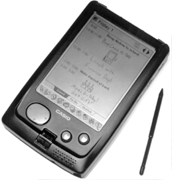
Vue du Zoomer Vue du Zoomer
Infos Casio Infos grot Infos biostat Infos Magic RAM Infos IZL Infos Tandy Connexion Z-Mac Connexion Z-Unix

Questions/Réponses pour le débutant (en anglais)
Les FAQs postées sur AOL" (archives).

Questions/Réponses pour le débutant(en anglais)
Les FAQs postées sur AOL" (archives).
Le Zoomer démarre d'une manière un peu spéciale. Vous pouvez le customiser (en anglais).
Comment sauvegarder presqu'automatiquement le contenu de votre Zoomer.

Le connecteur d'alimentation du Zoomer est d'une tension de 6 Volts, avec le contact extérieur positif (donc la pointe contact intérieure négative).
Il y a 3 piles dans le Zoomer, ce qui fait une tension de 4,5 Volts.
Enfin, il y a des piles de sauvegarde dans le compartiment des piles principales, sous un cache blanc, tenu par une visse. Il faut aussi les changer de temps en temps.

Le Zoomer était fabriqué par Casio et vendu sous plusieurs marques : Ils sont constitués du même matériel. Une version internationale du Z-7000 était vendue par Casio (XL-7000), sans AOL.
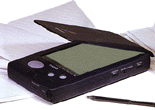
Le Zoomer inoccupé
Zoomer calme
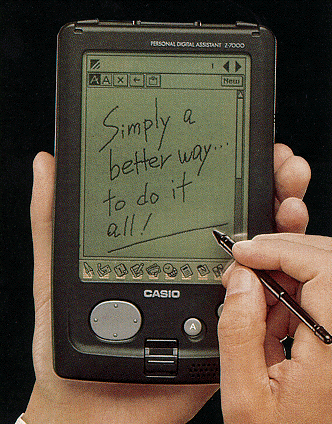
Une vue du Zoomer en action :
Zoomer en action

L'écran est de couleur... LCD ! (verte quoi).


Le Zoomer démonté (document Tandy) :

Zoomer ecorche
  • N.B. : Si vous avez des difficultés avec la procédure d'étalonnage de l'écran LCD, c'est que le connecteur entre le LCD et la carte mère du Zoomer est abimé ou déconnecté.
    Une solution à ce problème est d'ouvrir le Zoomer, de déconnecter la nappe en provenance de l'écran vers la carte mère, de nettoyer les points de contact et de remonter tout ça avant qu'il ne fasse nuit.
  • Attention : je déconseille cette opération à toute personne émotive, à la vue basse ou parkinsonienne. En effet, c'est un bordel invraisemblable dans le Zoomer et les différents éléments sont difficilement accessibles. Veillez bien à retirer la visse qui se trouve dans le compartiment du stylo. On ne la voit pas, mais elle empêeche tout démontage.
  • En ce qui me concerne, le démontage ne s'est pas trop mal passé, mais le Zoomer ne marchait plus du tout après. Ioana l'a repris et l'a fait marcher, comme par magie. Donc le Zoomer, c'est pour les filles.


    Vous trouvez que votre Zoomer est trop lent ?


    Vous pouvez doubler la vitesse du Zoomer en l'envoyant à Electronic Innovations. Mais c'est aux E.U.

    Une autre solution est d'améliorer (légèrement) les performances en adoptant le Zoomer Expert mode Plus.

    Lisez également les Zoomer FAQ.

    Vous avez cassé la charnière de votre Zoomer ?


    Je dis bien "cassé", pas démonté. Il m'est arrivé de laisser tomber mon Zoomer parterre et de voir le capot partir au loin. Mais il n'était que démonté et il m'a suffit de le remettre en place.
    Voici la solution.


    Caractéristiques :


    Caractéristiques techniques.

    Applications : Données techniques Autres applications disponibles
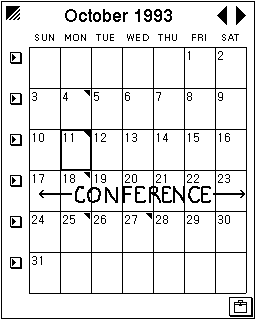
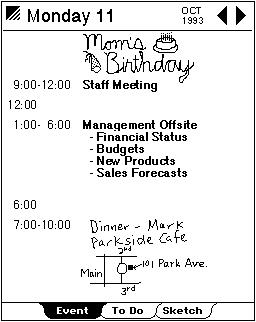
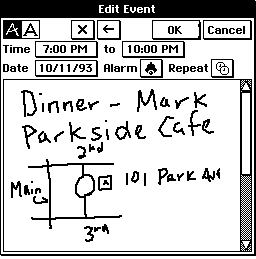
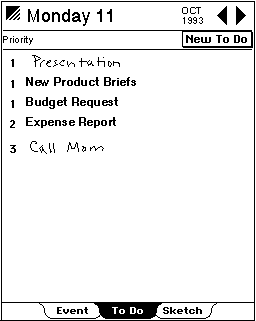
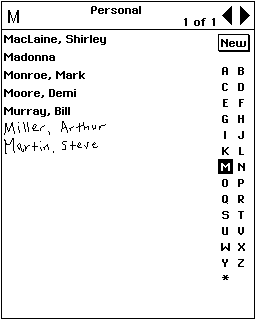
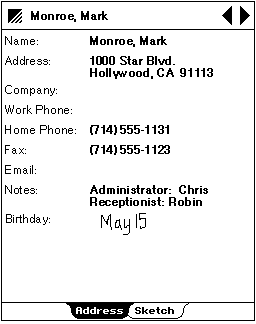
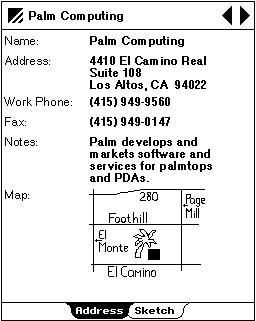
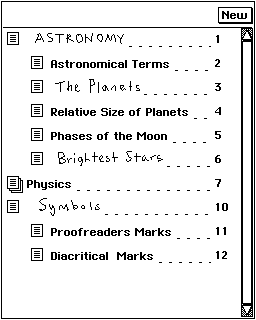
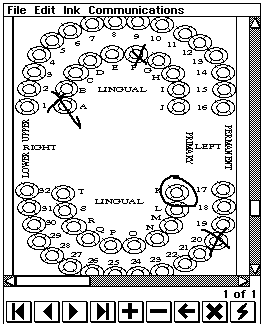
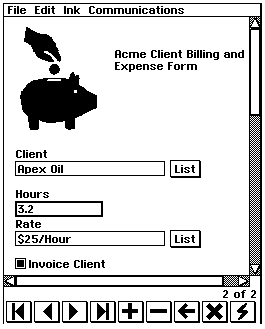
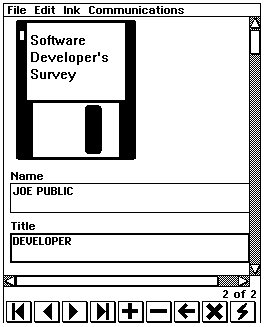
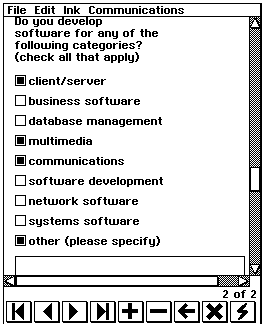
    Enfin, Form Factor de MetaPacific, un outil qui tourne sous Windows et qui vous permet de définir des écrans de saisie particularisés. En voici quelques photos d'écran :


    Description du port série du Zoomer (Serial Port Pinout)

    Source: Nigel Ballard, Holger Laux, Jürgen Heinisch et al.

    Zoomer serial port to pc cable

    1. Ground
    2. Receive
    3. Transmit
    4. Data Terminal Ready
    5. Frame Ground
    6. Data Set Ready (and 10 CD)
    7. Request To Send
    8. Clear To Send
    9. Ring Indicator (no connection)
    10. no connection

    Zoomer serial port to modem cable

    1. Ground
    2. Receive
    3. Transmit
    4. Data Terminal Ready
    5. Frame Ground (no connection)
    6. Data Set Ready
    7. Request to Send
    8. Clear To Send
    9. Ring Indicator
    10. Carrier Detect

    Zoomer probable serial port pinout numbers


    1 2 3 4 5

    6 7 8 9 10

    Subject:Kabel für Zoomer und OmniGo 100From:Jürgen HeinischForum:geos.pdaDate:Wednesday, 23-Apr-97 20:23:04 MET DST

    PIN Belegung des Stecker fuer den Zoomer
    1 2 3 4 5 obere Leiste
    = = = = = Zoomerbuchse, Draufsicht
    0 9 8 7 6 untere Leiste
    5 4 3 2 1 obere Leiste
    = = = = = Steckerplatine, Draufsicht
    6 7 8 9 0 untere Leiste

    Zuordnung der Zahlen 1 - 0 gegenüber einer 9 poligen RS 232 Buchse

    Zoomer RS232 9 polig
    1 9
    2 7
    3 5
    4 3
    5 1
    6 2
    7 4
    8 6
    9 8
    0 -

    PIN Belegung des Stecker fuer den OmniGo 100
    o
    1 2 3 4 5 obere Leiste
    = = = = = OmniGo 100 Buchse, Draufsicht
    6 7 8 9 0 untere Leiste
    5 4 3 2 1 obere Leiste
    = = = = = OmniGo Kabel Stecker, Draufsicht
    0 9 8 7 6 untere Leiste
    Zuordnung der Zahlen 1 - 0 gegenüber einer 9 poligen RS 232 Buchse

    Zoomer RS232 9 polig
    1 1
    2 2
    3 3
    4 4
    5 5
    6 6
    7 7
    8 8
    9 9
    0 -

    Zur Darstellung dieser ASCII Datei ist es sinnvoll einen Zeichensatz ohne propotionale Buchstaben zu verwenden, wie z.B. URW Mono. Dann befinden sich die Steckerbeschriftungen richtig untereinander.

    Alle Angaben ohne Gewhr. Benutzung dieser Informationen auf eigenes Risko.

    MfG Juergen Heinisch, Geos User Club

    Si vous avez besoin d'informations sur les brochages des ports DB9/DB25 et autres connecteries, rendez-vous dans le Hardware Book de Joakim Ögren
    Si vous voulez connecter votre Zoomer à un Mac, vous avez besoin d'un logiciel et d'un câble ad-hoc.
    (Heu, c'est pareil si vous voulez connecter votre Zoomer à un système Unix)
    Note : Le port série n'est pas un 8250 ni un compatible.
    Note 2 : Le numéro de produit du connecteur spécifique au Zoomer est : TX20A-10RV-D2ITAIL

    Quelques infos et fichiers sur le site de Chris De Herrera.
    Des applications intéressantes pour le Zoomer chez Clemens Kochinke.


    PCMCIA/PC-CARD

    Le port PCMCIA du Zoomer est à la norme 2.0 et accepte les cartes de tailles I ou II. La consommation totale de la carte ne doit pas dépasser 50-60 mA, au risque de voir le Zoomer se mettre en veille automatiquement. Le Zoomer est doté d'un limiteur de courant qui assoiffe l'UC si les périphériques consomment trop.
    Pour gérer certaines cartes Flash, il est nécessaire de disposer de drivers spécifiques, tels ceux de Maxtor.

    Le site officiel PCMCIA/PC-CARD.

    Quelques trucs pour l'utilisation de cartes mémoire sur le Zoomer :


    Adresses diverses

    Tandy m'a répondu :
    You should be able to obtain assistance in obtaining what you need
    from Tandy National Parts. The address and phone number for Tandy
    National Parts Overseas is:


    THANK YOU,

    RADIO SHACK COMPUTER SUPPORT SERVICES
    CC/cd

    Encore une fois, allez voir chez Grot. C'est plein d'infos.
    En plus il offre la possibilité de s'abonner à une mailing-list dédiée au Zoomer.
    Un joli site, consacré au Zoomer : the Zoomer World.

    Le Zoomer en mode DOS

    Le Zoomer est une petite machine DOS 3.3. On peut le faire fonctionner dans ce mode DOS
    Pour ce faire, il faut modifier les fichiers fichiers suivants : Evidemment, l'absence de clavier est un handicap rhédibitoire pour l'utilisation du Zommer en mode DOS. Mais il est peut-être possible de développer un TSR qui afficherait l'équivalent du clavier logiciel présent dans GEOS pour permettre une saisie soit à l'aide du stylo, soit à l'aide des touche A et B et du Joystick (gros bouton à quatre directions).
    Pour ce faire, il faut : Quelques informations pour la programmation du Zoomer :

    protocole PCCOM

  • D'abord des informations en direct du concepteur de ce protocole : Geoworks - PCCOM ou encore le White Paper de PCCOM.
  • Puis,
    Jeff Lee (shipbrk@gate.net) Wed, 30 Aug 1995 10:21:30 -0400

    com protocol for PCCOM or "File Linking" is available to the general public.
    This information, as well as development tools and documentation for
    Geos development is available from Geoworks. 1-800-GEOS-SDK or
    dev-info@geoworks.com.

    It's also nicely encapsulated in the xtoc source, available on the ftp
    site (ftp.biostat.washington.edu). It's a surprisingly simple protocol,
    and whoever designed it was definitely a unix weenie (there are commands
    like LS, MV, CP, etc.)

    Most of the commands are two-character strings preceded by an escape
    character. If filenames are required with the command, they are simply
    appended to the string and terminated with an exclamation point (which
    means that filenames containing an exclamation point cannot be transferred
    with PCCOM). The key is not necessary. Any extraneous text is
    simply echoed to the Zoomer's screen (unless it begins with ), so it's
    possible to send the string "\033clWaiting for command..." to clear the
    screen and display a message so that the user doesn't simply unhook the
    machine and forget to turn it off (since while PCCOM is active, it won't
    shut off due to inactivity -- and the power switch doesn't work in DOS
    mode).

    The basic commands themselves are:

    CD[path]! Change directory, or print it if no new path
    cl Clear unit's screen
    CPsource!dest! Copy file
    EX Tell unit to exit PCCOM
    LS Show listing of unit's current directory
    MDpath! Make directory
    MVsource!dest! Move file
    RDpath! Remove directory
    RFfilename! Remove file
    XFpath Send a file to the unit
    XFpath Get a file from the unit

    The returning data streams for most of the commands use semicolons as line
    terminators. The send/get file functions use a somewhat more complex scheme,
    including a CRC check on the data (which is transmitted in packets).

    Most of the commands (except for XF) can be tested using any communications
    program -- like Kermit or even Windoze Terminal -- although if it doesn't
    provide the ability to remap incoming characters, the screen will be rather
    cluttered due to the fact that the data doesn't contain pairs.

    If the LS command causes the data to hit the bottom of the screen, the
    Zoomer will *not* scroll the screen. This is good, since otherwise the
    comm program on the PC would probably assume a timeout condition. Other
    commands, however, *will* scroll the screen if any output occurs at the
    b ottom of the screen, so I've found it works well to append a "cl" command
    immediately after each command (eg, "\033LS\033clReady...") to avoid timeouts
    on subsequent commands.

    If anybody really wants to see the code for the XF command, I can post
    what I've written for a Windows file transfer utility (though I'd need to
    clean it up and comment it), or check out the source to xtoc.


    C'était ma page Zoomer !